
Настройка профиля Putty для jumphost
Содержание
Настройка профиля Putty для jumphost#
Настраиваем параметры#
Connection ‣ Data
В поле Auto-login username указываем имя пользователя для авторизации на хосте.
Connection ‣ Proxy
Выбираем Proxy type — Local.
В поле Proxy hostname указываем DNS имя или IP адрес сервера
jumphost(для appworks в VDC04:10.4.255.228:30613).В поле Username указываем имя пользователя для авторизации на
jumphost(используем то же, что и для подключения к хосту).В поле Telnet command, or local proxy command необходимо указать полные пути для
plink.exeи приватного SSH ключа, как указано ниже:
D:\Programms\PuTTY\plink.exe -i D:\Programms\PuTTY\keys\my_key.ppk -P %proxyport %user@%proxyhost -nc %host:%port
Important
В данном случае, если в пути встречается конструкция *\n* (например
path\to\new\file), необходимо указывать двойной слэш (path\to\\new\file),
так как при выполнении команды \n интерпретируется как перевод строки.
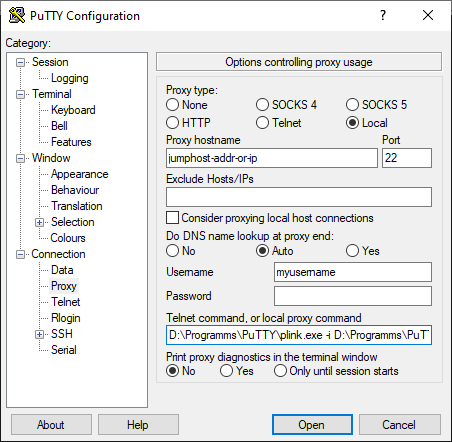
Putty Configuration: Connection ‣ Proxy#
Connection ‣ SSH ‣ Auth
Отмечаем Allow agent forwarding.
Указываем полный путь до приватного SSH ключа.
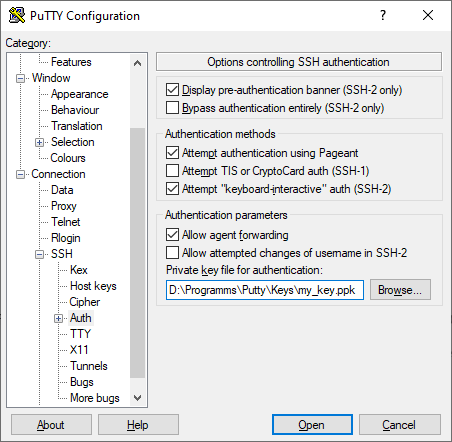
Putty Configuration: Connection ‣ SSH ‣ Auth#
Сохраняем параметры — Session#
Поле Host Name (or IP address) оставляем пустым.
В поле Saved Sessions вводим название нового профиля (например,
sitefactory-by-rsa-jumphost) и нажимаем кнопку Save.
Готово#
Теперь данный профиль можно использовать как в самом putty (сделать load
профиля и ввести адрес хоста), так и в настройках подключения SuperPutty.
Пример настройки подключения в SuperPutty:
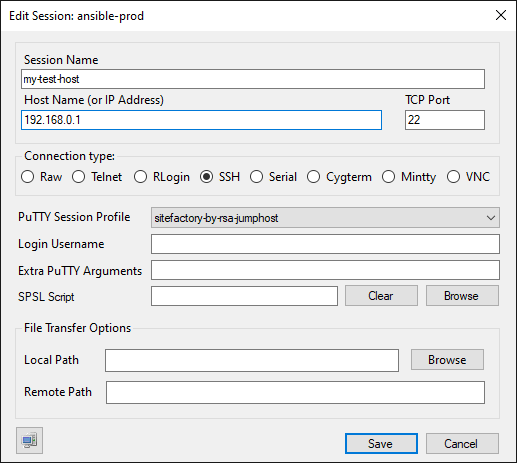
SuperPutty: Edit Session#